TiviMate einrichten
Android TV • TV BoxSchritt für Schritt
So fügen Sie eine Liste mit M3U oder Xtream Codes in TiviMate hinzu.
Bevor Sie beginnen: Halten Sie den M3U-Link oder die Server-URL, den Benutzernamen und das Passwort Ihres IPTV-Anbieters bereit. Nutzen Sie nur Inhalte, auf die Sie zugreifen dürfen.
Einrichtungsschritte
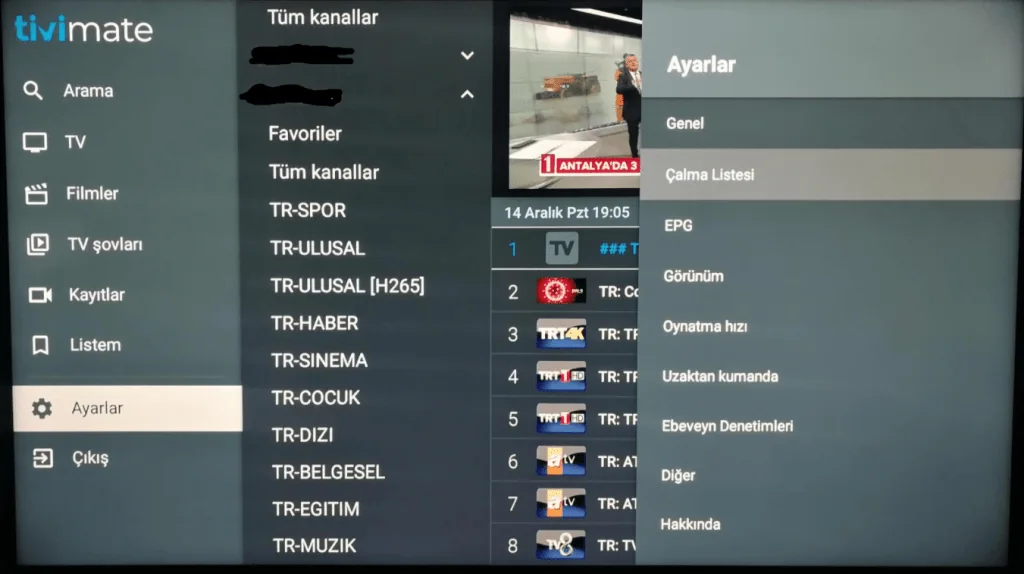
Öffnen Sie bei bestehender Einrichtung Settings > Playlists. Bei der Ersteinrichtung erscheint möglicherweise direkt die Auswahl des Listentyps.
Wählen Sie Ihre Anmeldemethode. Wählen Sie für einen M3U-Link „M3U Playlist“.
Tragen Sie den vollständigen M3U-Link Ihres Kontos im URL-Feld ein und wählen Sie „Next“.
Vergeben Sie einen gut erkennbaren Listennamen und schließen Sie die Einrichtung ab.
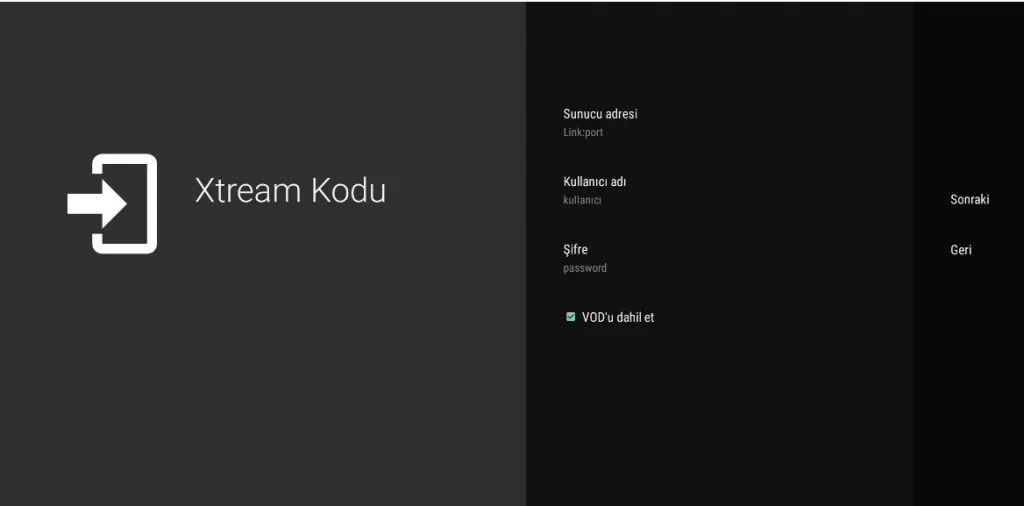
Wenn Ihr Anbieter Xtream-Codes-Zugangsdaten bereitstellt, können Sie stattdessen Xtream Codes wählen und sich mit URL, Benutzername und Passwort anmelden.
Screenshots zur Einrichtung
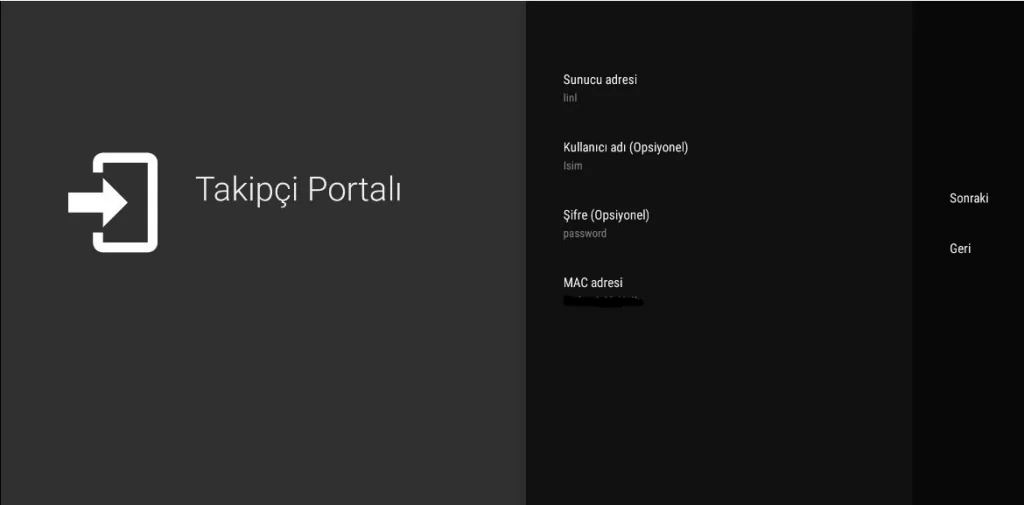
Die folgenden Screenshots helfen Ihnen bei den einzelnen Schritten.



Probleme beheben
Prüfen Sie zuerst Ihre Internetverbindung. Kontrollieren Sie anschließend URL, Benutzername und Passwort auf zusätzliche Leerzeichen. Menübezeichnungen können sich durch App-Updates ändern.
Tipp: Erklärungen zu URL, Benutzername, Passwort und MAC-Adresse finden Sie unter IPTV Begriffe .