IPTV Extreme einrichten
Android • TV BoxSchritt für Schritt
Fügen Sie eine M3U-Wiedergabeliste in IPTV Extreme hinzu.
Bevor Sie beginnen: Halten Sie den M3U-Link oder die Server-URL, den Benutzernamen und das Passwort Ihres IPTV-Anbieters bereit. Nutzen Sie nur Inhalte, auf die Sie zugreifen dürfen.
Einrichtungsschritte
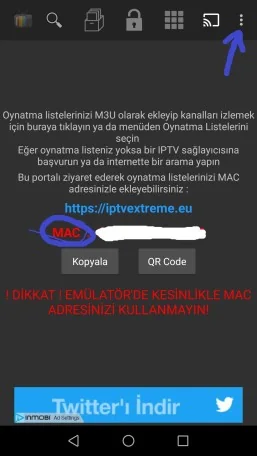
Kopieren Sie Ihren M3U-Link und öffnen Sie IPTV Extreme.
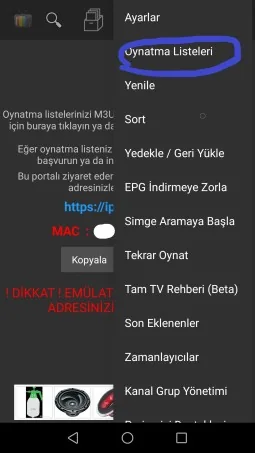
Öffnen Sie im Menü „Playlists“.
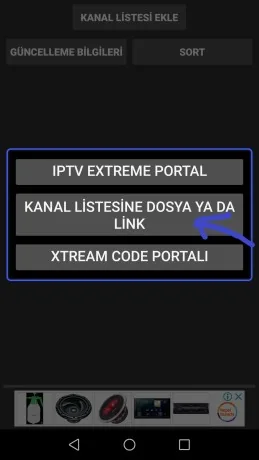
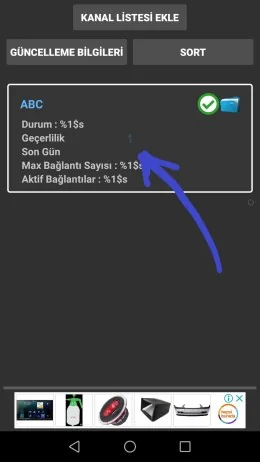
Wählen Sie die Funktion zum Hinzufügen einer Senderliste aus einer Datei oder einem Link.
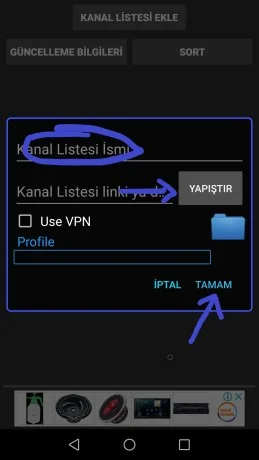
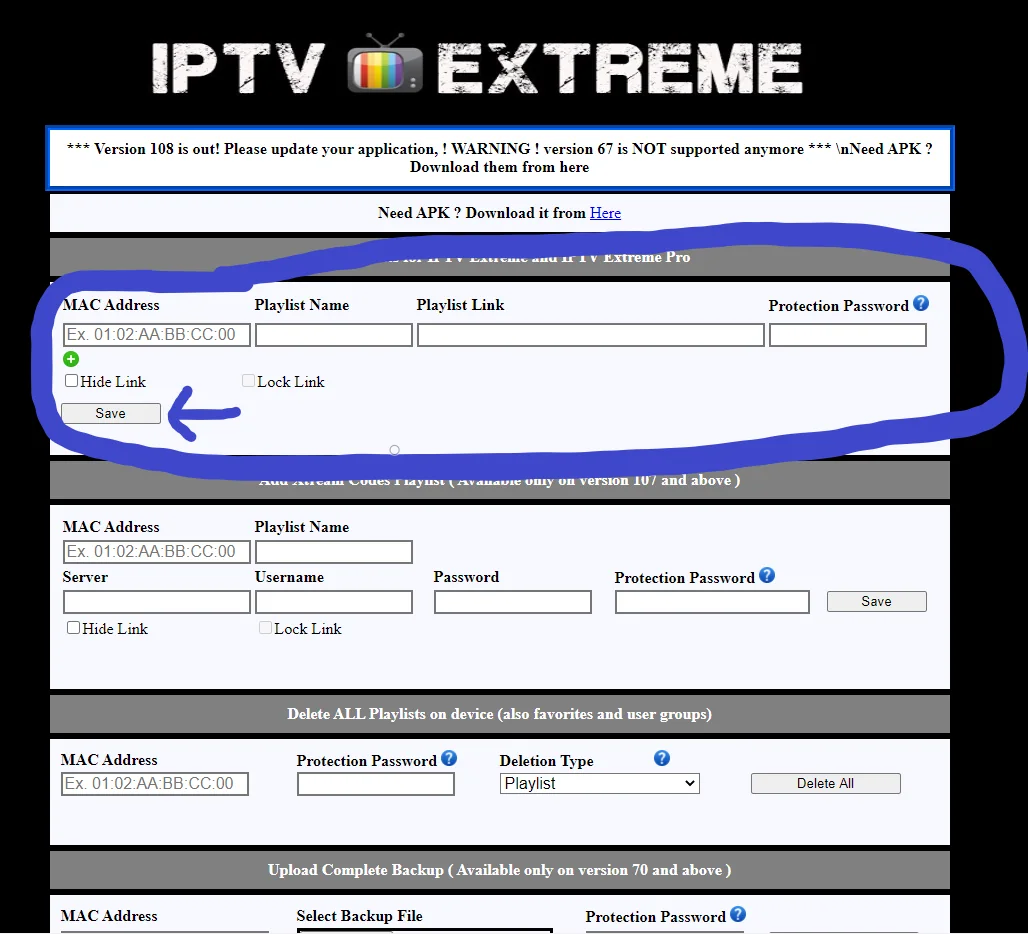
Benennen Sie die Liste, fügen Sie Ihre M3U-URL im Linkfeld ein und speichern Sie.
Falls die Liste nicht automatisch lädt, aktivieren Sie sie im Bereich Playlists.
Screenshots zur Einrichtung
Die folgenden Screenshots helfen Ihnen bei den einzelnen Schritten.

Probleme beheben
Prüfen Sie zuerst Ihre Internetverbindung. Kontrollieren Sie anschließend URL, Benutzername und Passwort auf zusätzliche Leerzeichen. Menübezeichnungen können sich durch App-Updates ändern.
Tipp: Erklärungen zu URL, Benutzername, Passwort und MAC-Adresse finden Sie unter IPTV Begriffe .