VLC Player Kurulumu
Windows • macOSAdım adım anlatım
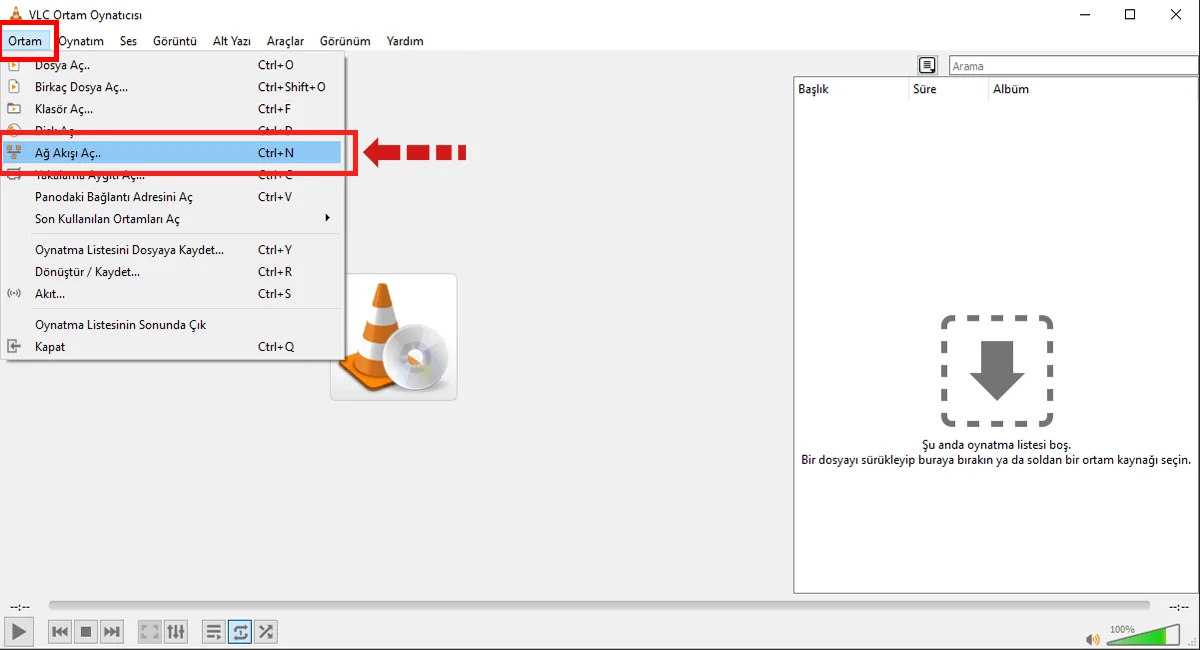
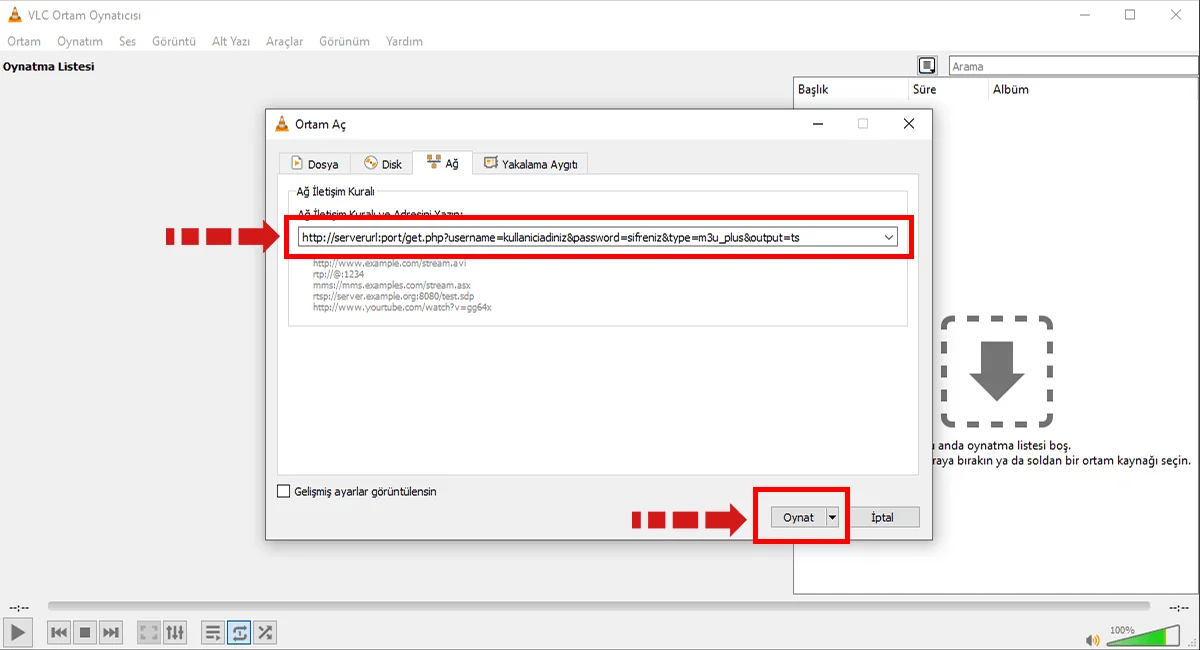
VLC’de Ortam/Media menüsünden Ağ Akışı Aç/Open Network Stream seçeneğini açın. M3U bağlantınızı ağ URL’si alanına yapıştırıp oynatın.
Başlamadan önce: IPTV sağlayıcınızın size verdiği M3U bağlantısı veya URL + kullanıcı adı + şifre bilgilerini hazır bulundurun. Yalnızca erişim hakkınız bulunan içerikleri kullanın.
Kurulum adımları
VLC’de Ortam/Media menüsünden Ağ Akışı Aç/Open Network Stream seçeneğini açın. M3U bağlantınızı ağ URL’si alanına yapıştırıp oynatın.
Bilgileri girerken başında veya sonunda boşluk bırakmadığınızdan ve büyük-küçük harfleri değiştirmediğinizden emin olun.
Liste yüklenmezse önce internet bağlantınızı, ardından hesap bilgilerinizin geçerliliğini kontrol edin.
Kurulum ekran görüntüleri
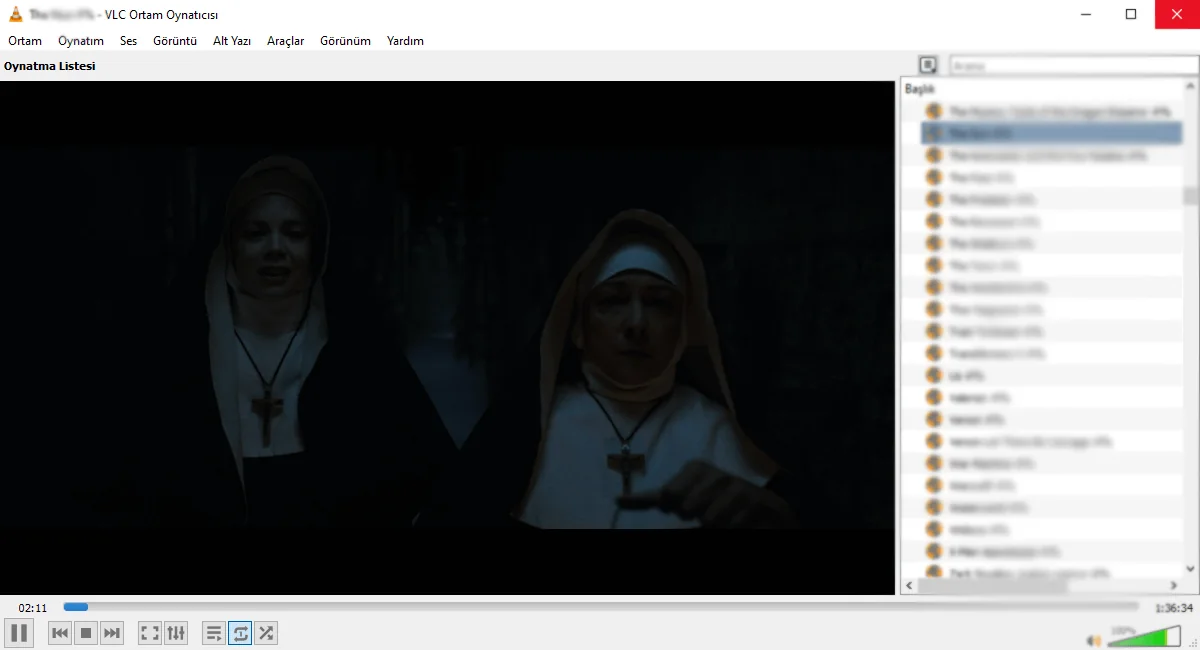
Adımları uygularken aşağıdaki ekran görüntülerini referans olarak kullanabilirsiniz.

Sorun yaşarsanız
Önce internet bağlantınızı kontrol edin. Ardından URL, kullanıcı adı ve şifrede fazladan boşluk bulunmadığından emin olun. Uygulama arayüzleri güncellemelerle değişebildiği için menü adları küçük farklılıklar gösterebilir.
İpucu: “URL”, “kullanıcı adı”, “şifre” veya “MAC” kavramları karışıyorsa Genel Kavramlar sayfasına göz atın.