Duplex Play : configuration
Smart TV • AndroidGuide étape par étape
Ajoutez une liste à Duplex Play à l’aide des identifiants de votre appareil.
Avant de commencer : Préparez le lien M3U ou l’URL du serveur, le nom d’utilisateur et le mot de passe fournis par votre fournisseur IPTV. Utilisez uniquement des contenus auxquels vous avez le droit d’accéder.
Étapes de configuration
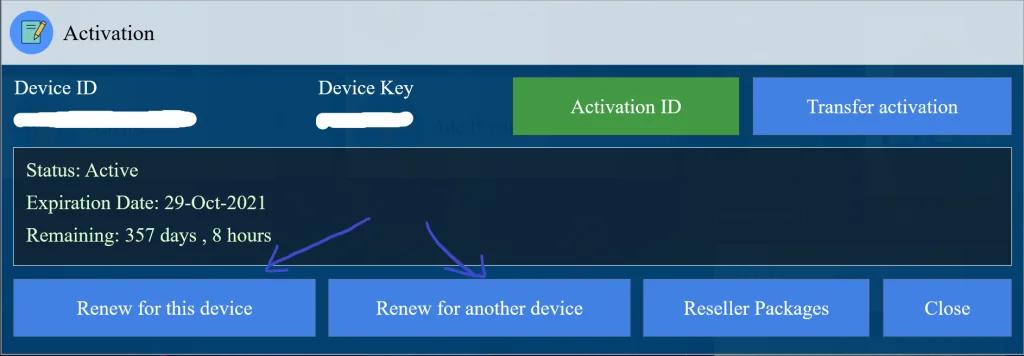
Ouvrez l’application et notez le Device ID et le Device Key.
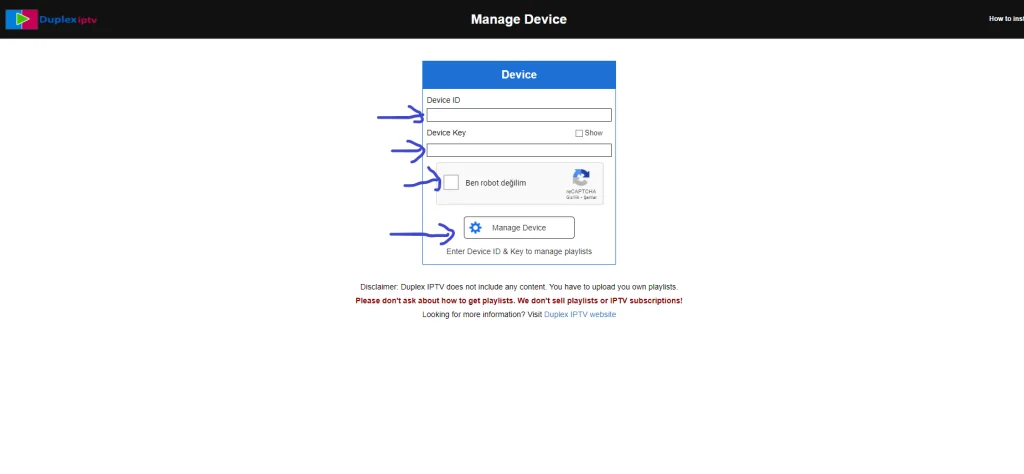
Connectez-vous à l’interface officielle de gestion des listes prise en charge par l’application avec ces identifiants.
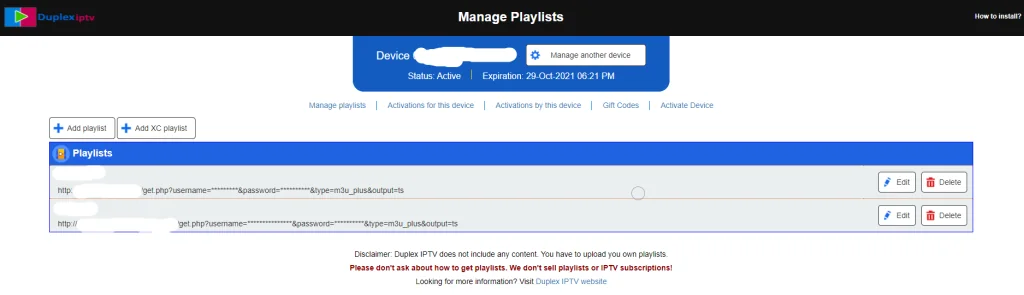
Choisissez l’option d’ajout de liste, par exemple « Add Playlist ».
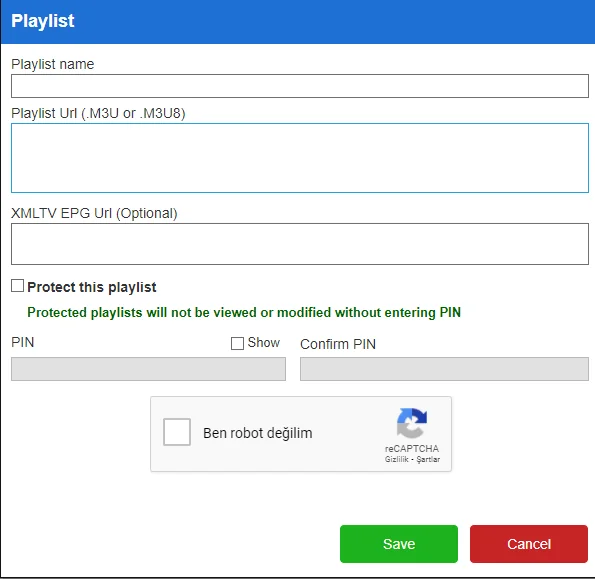
Choisissez un nom de liste et saisissez le lien M3U complet de votre compte dans le champ Playlist URL.
Enregistrez et relancez l’application. La disponibilité du service et les plateformes prises en charge peuvent changer : consultez les informations officielles actuelles.
Captures d’écran de configuration
Appuyez-vous sur les captures d’écran suivantes pour suivre les étapes.
En cas de problème
Vérifiez d’abord votre connexion Internet, puis l’absence d’espaces superflus dans l’URL, le nom d’utilisateur et le mot de passe. Les interfaces évoluent avec les mises à jour ; les noms des menus peuvent varier.
Conseil : Pour comprendre les termes URL, nom d’utilisateur, mot de passe ou adresse MAC, consultez notre page Terminologie IPTV .